

Tworzenie dostępnych dokumentów tekstowych jest kluczowe dla zapewnienia równego dostępu do informacji dla wszystkich użytkowników, w tym osób z niepełnosprawnościami. Dokumenty powinny być zgodne z wytycznymi WCAG (Web Content Accessibility Guidelines) oraz standardami dostępności. W tym przewodniku przedstawimy krok po kroku, jak stworzyć w pełni dostępny dokument.
Struktura dokumentu i formatowanie
Struktura dokumentu jest kluczowa dla czytelności oraz poprawnego interpretowania zawartości przez technologie asystujące, takie jak czytniki ekranu.
a) Nagłówki i style
Nagłówki pomagają w organizacji dokumentu i umożliwiają użytkownikom łatwe poruszanie się po jego treści. Stosowanie stylów nagłówków ułatwia czytnikom ekranu rozpoznanie hierarchii informacji.

- Otwórz dokument w MS Word.
- Zaznacz tytuł sekcji.
- W zakładce
Narzędzia głównewybierz odpowiedni styl nagłówka (Nagłówek 1,Nagłówek 2, itd.). - Powtórz ten proces dla wszystkich nagłówków w dokumencie.
b) Czcionki i kolory
Dobór odpowiedniej czcionki i kolorów ma wpływ na czytelność dokumentu, szczególnie dla osób słabowidzących.
- W zakładce
Narzędzia głównewybierz czcionkę bezszeryfową (np. Arial, Calibri). - Ustaw rozmiar czcionki na co najmniej 12 pkt.
- Aby sprawdzić kontrast, użyj narzędzia do badania kontrastu (np. WebAIM Contrast Checker).

c) Akapity i interlinie
Odpowiednia struktura akapitów poprawia czytelność dokumentu i ułatwia jego skanowanie wzrokiem.
- W zakładce
Układustaw interlinię na 1,5. - Dodaj odstępy między akapitami – zalecane 12 pkt.
d) Unikanie ramek tekstowych i kolumn
Ramki i niestandardowe układy kolumn mogą utrudniać czytanie dokumentu przez technologie asystujące.
- Jeżeli chcesz wyróżnić tekst, zamiast ramek użyj stylów nagłówka lub pogrubienia.
- W przypadku konieczności zastosowania kolumn, skorzystaj z funkcji
Układ -> Kolumny.
3. Obrazy i multimedia
Obrazy i multimedia powinny być dostępne dla osób niewidomych i słabowidzących poprzez stosowanie opisów alternatywnych oraz napisów do filmów.
a) Teksty alternatywne (alt text)
Teksty alternatywne pozwalają użytkownikom czytników ekranu na zrozumienie zawartości obrazów.
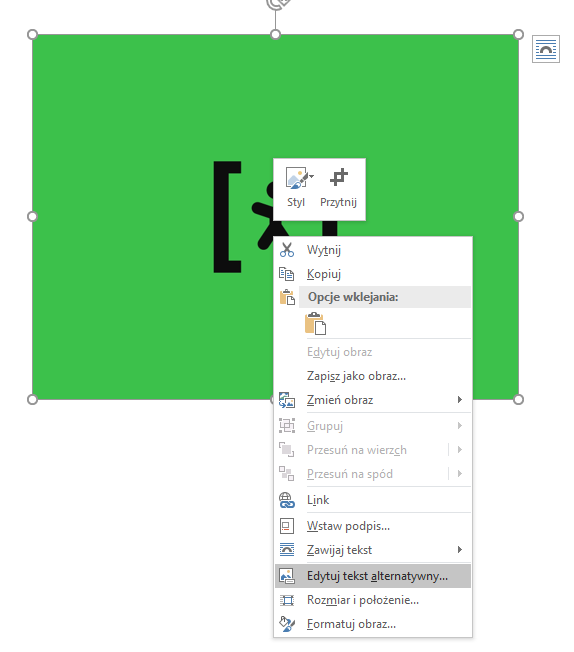
- Kliknij prawym przyciskiem myszy na obraz.
- Wybierz
Edytuj tekst alternatywny. - Wpisz krótki, opisowy tekst przedstawiający zawartość obrazu.
- Kliknij
Zamknij.
b) Unikanie osadzonych tekstów w obrazach
Osadzony tekst w obrazach może być niewidoczny dla osób korzystających z czytników ekranu.
- Jeżeli musisz dodać tekst w obrazie, umieść jego wersję tekstową bezpośrednio w dokumencie.
c) Dodawanie napisów do filmów
Osoby niesłyszące lub słabosłyszące korzystają z napisów do zrozumienia treści audiowizualnych.
- Jeśli dokument zawiera wideo, użyj oprogramowania do dodawania napisów (np. YouTube Studio).
- Upewnij się, że napisy są zsynchronizowane z treścią audio.
4. Tabele i listy
Struktury tabelaryczne powinny być przejrzyste i poprawnie oznaczone, aby umożliwić ich łatwe odczytanie przez technologie asystujące.
a) Struktura tabel
Nagłówki kolumn pomagają w nawigacji po tabeli i ułatwiają jej interpretację.
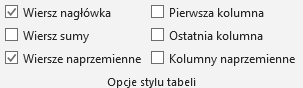
- Wstaw tabelę za pomocą
Wstaw -> Tabela. - Kliknij w tabelę, przejdź do
Projektowanie -> Nagłówek wiersza. - Unikaj scalania komórek, aby zachować czytelność.
b) Formatowanie list
Listy ułatwiają odbiór treści i poprawiają nawigację w dokumencie.
- Zaznacz elementy listy.
- Kliknij
Lista punktowanalubLista numerowanaw zakładceNarzędzia główne.
5. Hiperłącza i nawigacja
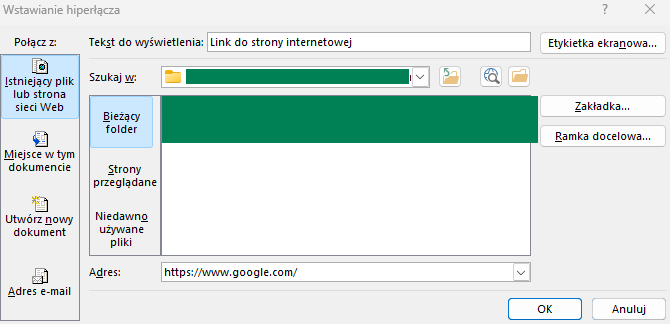
Opisowe hiperłącza poprawiają dostępność i zrozumienie ich przeznaczenia.
a) Opisowe hiperłącza
- Zaznacz tekst, który ma stać się linkiem.
- Kliknij
Wstaw -> Hiperłącze. - Wpisz pełny adres URL i opisowy tekst.
- Kliknij
OK.
b) Spis treści
Spis treści ułatwia nawigację po dłuższym dokumencie.
- Przejdź do
Odwołania -> Spis treści. - Wybierz automatycznie generowany spis treści.
- Aktualizuj go po każdej zmianie struktury dokumentu.
Jeżeli poprawnie używaliśmy stylów oraz nagłówków, spis treści zostanie utworzony automatycznie pobierając poszczególne nagłówki ich poziomy – które będą miały wpływ na poszczególne sekcje dokumentu w spisie streści.
6. Sprawdzanie dostępności
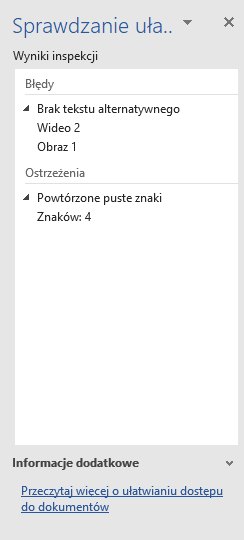
Dzięki narzędziom MS Word można wykryć potencjalne problemy z dostępnością.
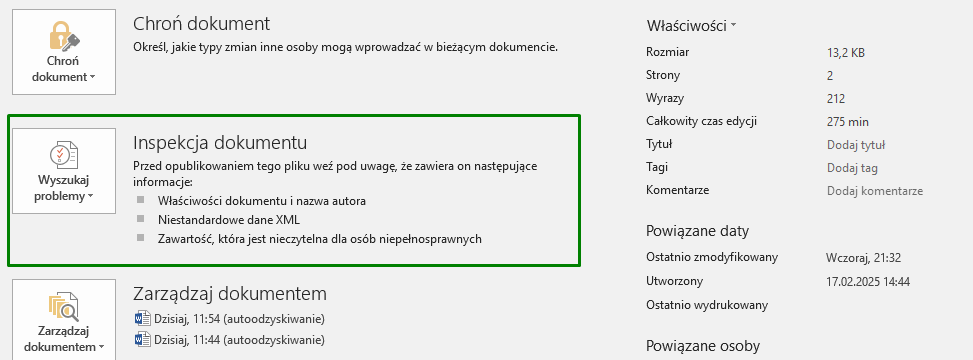
- Kliknij
Plik -> Informacje. - Wybierz
Sprawdź, czy plik jest zgodny z dostępnością. - Postępuj zgodnie z sugestiami narzędzia.
7. Eksport do formatów dostępnych
Dokumenty powinny być zapisywane w formatach umożliwiających ich łatwe odczytanie.
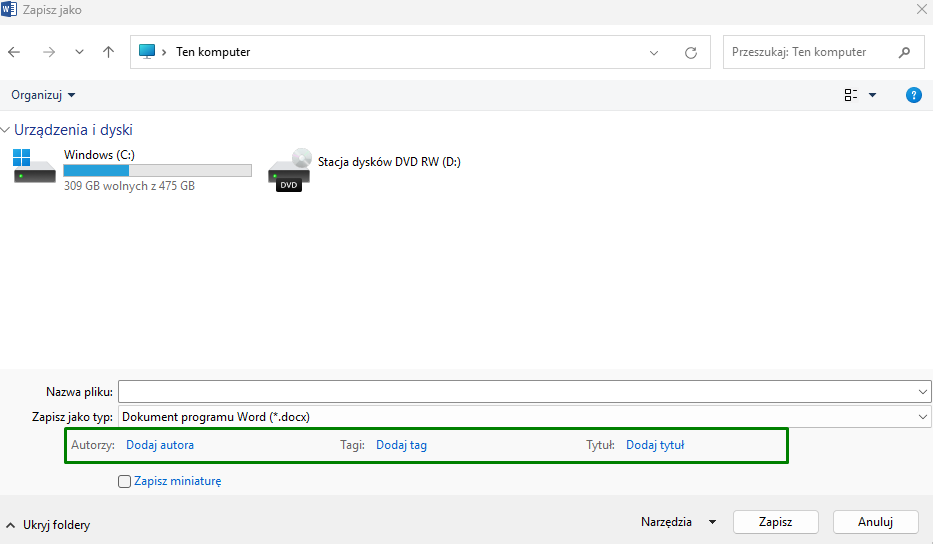
- Kliknij
Plik -> Zapisz jako. - Uzupełniamy dodatkowe informacje w oknie zapisu takich jak Autorzy, Tagi, Tytuł.
- Zapisujemy nasz dokument w formacie .docx.
Zapis do PDF
Przed zapisem do PDF musimy zapisać nasz dokument w formacie Word korzystając z kroków opisanych wyżej.
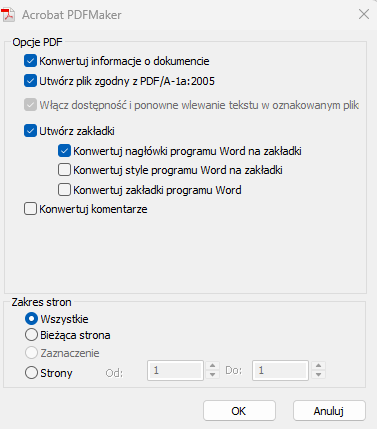
- Wybiramy
Plik -> Zapisz jako Adobe PDF. - W oknie zapisu wybieramy Opcje.
- Zaznaczamy opcję: Utwórz plik zgodny z PDF/A-1a:2005 i upewniamy się że opcja „Włącz dostępność…” jest oznaczona.
- Kliknij OK.
- Kliknij
Zapisz.
Podsumowanie
Tworzenie dostępnych dokumentów w MS Word wymaga stosowania odpowiednich zasad formatowania, opisywania elementów graficznych i sprawdzania dostępności. Dzięki tym instrukcjom osoby, które wcześniej nie miały styczności z dostępnością, mogą łatwo wdrożyć te zasady w swoich dokumentach.

Dodaj komentarz